
Rehberde aynı kişi iki, üç kez görünüyor ama Kişiler uygulaması hiçbir uyarı göstermiyor. Bunun nedeni genellikle bir hata değil, birkaç belirli durumdan biridir. Bir şeyi değiştirmeden önce sizdeki durumun hangisi olduğunu anlamak işi kolaylaştırır.
Bu rehber önce Apple’ın kendi çözümlerini, ardından adı birebir aynı olmayan kopyalar için önce incelemeyi esas alan bir yöntemi anlatır.
Önce yedek alın
Birleştirme de silme de eşzamanlanan veriyi değiştirir. iPhone’da yapılan bir hata, hesap eşzamanlandıktan sonra diğer aygıtlarınıza da geçer.
- Bir kopya dışa aktarın. Kişiler uygulamasında listeler düğmesine dokunun, Tüm Kişiler’i ya da başka bir listeyi basılı tutun, Dışa Aktar’a dokunun, alanları seçin ve dosyayı Dosyalar’a kaydedin.
- Hesabın kendi kopyasını unutmayın. Kişileriniz Google’daysa Google’ın kendi dışa aktarma seçeneği de vardır.
- Dosyayı güvende tutun. Bu dosya rehberinizdeki herkesin kişisel bilgilerini içerir.
“Yinelenenleri Görüntüle” neden çıkmıyor?
| Durum | Ne oluyor? |
|---|---|
| Adlar birebir aynı değil | Apple yalnızca aynı ada ve soyada sahip birden fazla kart olduğunda birleştirme önerir. “Ayşe Yılmaz” ile “Dr. Ayşe Yılmaz” ya da Türkçe karakter olmadan yazılmış “Ayse Yilmaz” bu koşulu karşılamaz; telefon numarası aynı olsa bile. |
| Tek bir hesaba bakılıyor | Kişiler uygulaması yalnızca iCloud gibi tek bir hesabı gösteriyorsa diğer hesaplardaki kopyalar görünüme girmez. Listeler’den Tüm Kişiler’i seçin. |
| Kartlar bağlı | Aynı kişinin iCloud ve Google ya da Exchange’deki kartları bağlanıp tek kişi gibi gösterilebilir. Bağlanan kişiler birleştirilmez; her kart kendi hesabında kalır. |
| Kopyalar başka bir hesapta | Kopyalar çoğu zaman Android’den geçişten sonra eklenen bir Google ya da Exchange hesabından veya iki kez içe aktarılmış bir dosyadan gelir. iPhone’da birleştirmek, başka bir servisin kendi kayıtlarını değiştirmez. |
| Bir hesap kapalı | iCloud dışındaki her hesabın kendi Kişiler anahtarı vardır. Kişiler’i kapalı olan hesabın kartları, dolayısıyla kopyaları da görünmez. |
Adları aynı kartları Apple Kişiler’de birleştirme
- Tüm Kişiler’i açın. Kişiler uygulamasını açın, Listeler’e dokunup Tüm Kişiler’i seçin.
- Yinelenenleri Görüntüle’ye dokunun. Adı ve soyadı aynı kartlar varsa bu seçenek Kartım’ın altında görünür.
- İnceleyin ya da birleştirin. Grupları tek tek incelemek için kişilere dokunun ya da hepsini birleştirmek için Tümünü Birleştir’e dokunun. Tek tek incelemek, onaylamadan önce neyin birleşeceğini görmenizi sağlar.
Adları farklı kartları bağlama
Bağlama, iPhone’daki tekrarı gizler ama iki kaydı da yerinde bırakır.
- Bir kartı düzenleyin. Kişilerden birini açın ve Düzenle’ye dokunun.
- Diğer kartı bağlayın. Kişileri Bağla’ya dokunun, diğer kartı seçin ve Bağla’ya dokunun.
- Görünecek adı seçin. Bağlı kartlardan birini açın, ada dokunun ve Birleştirilmiş Kart İçin Bu Adı Kullan’ı seçin.
Kopyaları bulundukları yerde düzeltme
- Google: Google Kişiler’i tarayıcıda açın, Birleştir ve düzelt’i seçin ve önerileri inceleyin. Google, farklı Google hesaplarına kaydedilmiş kişileri birleştiremez. Değişiklikler, Google eşzamanladıktan sonra iPhone’a gelir.
- iCloud kullanan bir Mac: Apple, kişilerin bir kopyasını almayı, Kişiler’de Kart menüsünden yinelenenleri arama komutunu seçip birleştirmeyi ve yineleme kalmayana kadar tekrarlamayı önerir.
- Google: Aynı kişiye ait birden çok girişi birleştirme
- Apple: iCloud Kişiler’i ayarladıktan sonra yinelenen kişiler (İngilizce)
Hesapları kapatıp açma hakkında bir uyarı
Apple Topluluğu’nda, iCloud dışındaki hesapların Kişiler anahtarını kapatıp listeyi yenilemek ve sonra yeniden açmak öneriliyor; amaç iPhone’un yinelemeleri baştan değerlendirmesi. Apple anahtarın kendisini belgeliyor: kapatılınca o hesabın kişileri iPhone’dan kalkar, internet hesabında ise kalır. Ancak Apple bunu bir yineleme çözümü olarak belgelemiyor.
Önemli: Bir hesabı yalnızca durdurmak istiyorsanız Hesabı Sil’e dokunmayın. iCloud Kişiler’i kapatırken iPhone’daki kopyaları tutmak ya da silmek arasında seçim yapmanız istenir; bu seçimin sonucundan emin değilseniz iCloud’a dokunmayın.
Adlar farklıysa: e-posta, telefon ya da şirkete göre inceleme
Gerçek kopyaların çoğu birebir aynı adı taşımaz. Bir kartta “Dr. Ayşe Yılmaz” ve cep numarası, diğerinde “Ayse Yilmaz”, iş e-postası ve uzun bir not vardır. iPhone bunları önermez; Tümünü Birleştir de bunlara ulaşmaz.
iPhone’daki Compact Contacts Manager, Apple Kişiler’deki mevcut kişilerle çalışır ve her grubu incelemenizi ister.
- Temizlik sekmesini açın. Olası Yinelenenleri Bul…’a dokunun. Tarama salt okunurdur ve iptal edilebilir. Aynı e-posta adresini, rakamları aynı telefon numarasını ya da aynı ad ve şirketi paylaşan kartları büyük/küçük harf ve ş, ç, ğ, ö, ü gibi işaret farklarını yok sayarak gruplar.
- Eşleşme nedenini okuyun. Her grup Aynı e-posta, Aynı telefon ya da Aynı ad ve şirket olarak işaretlenir. E-posta ve telefon eşleşmeleri Güçlü eşleşme, ad ve şirket eşleşmesi İncelenmeli olarak gösterilir. Eşleşme bir öneridir, kanıt değildir.
- Kartları karşılaştırın. Her kartın hangi hesaba ait olduğuna bakın. Aynı ofis numarasını paylaşan iki iş arkadaşı gibi farklı kişilerse ikisini de bırakın.
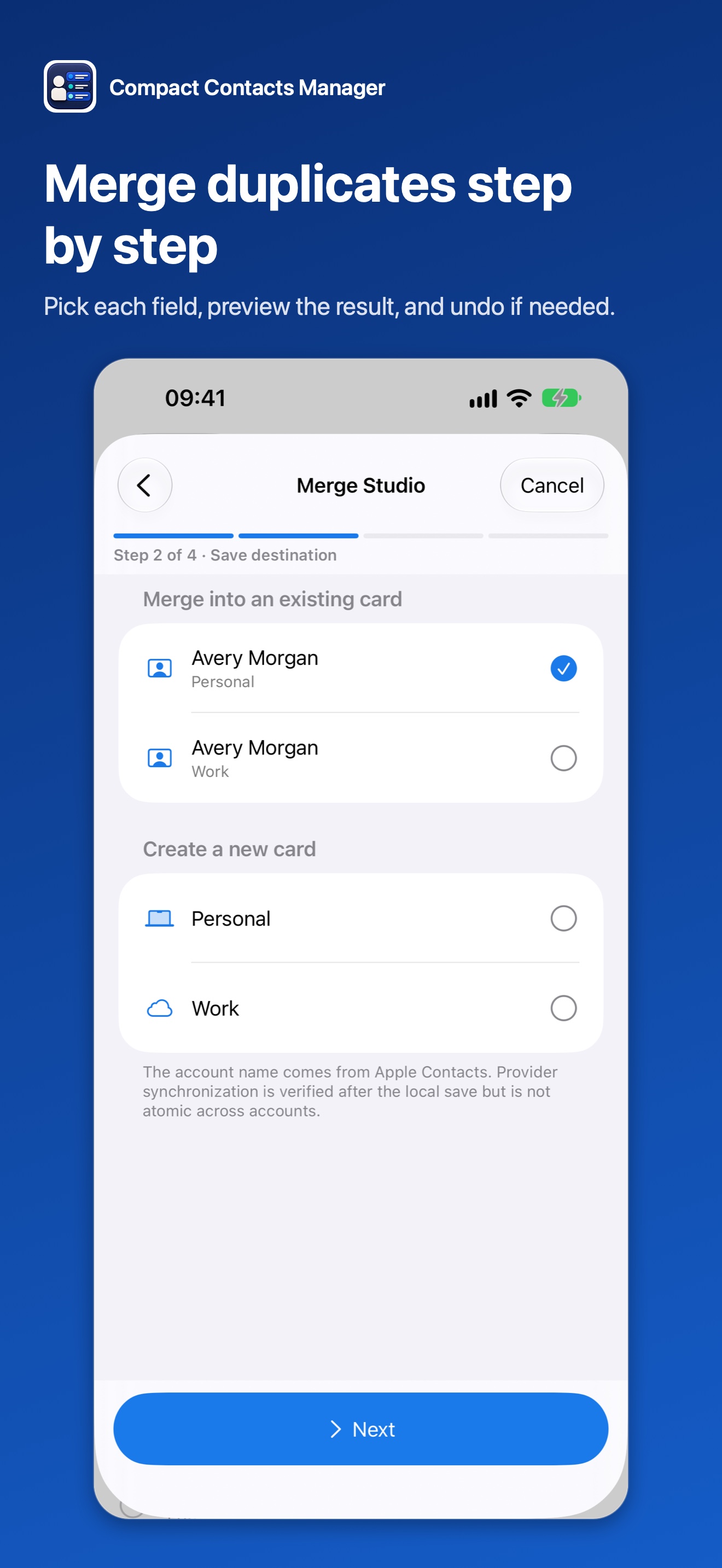
- Birleştirme Stüdyosu’na dokunun. iPhone’da dört adımlı bir sihirbaz olarak açılır: Kartlar, Kayıt hedefi, Alan kaynakları ve Önizleme. Tek değerli alanların kaynağını seçin; telefon ve e-posta için Benzersiz değerleri birleştir seçeneğini kullanın.
- Kişileri Birleştir’e dokunun. Uygulama önce özel bir kurtarma kaydı oluşturur, her kaynağı yeniden denetler, hedefi doğrular ve ancak ondan sonra özgün kayıtları kaldırır. Kurtarma kaydı oluşturulamazsa hiçbir kişi değiştirilmez.
- Gerekirse geri alın. Temizlik › Birleştirme Geçmişi, uygun birleştirmeleri 30 gün boyunca Geri Al düğmesiyle listeler.
Önemli: Birleştirilen kart sonradan değiştirildiyse geri alma durur ve sağlayıcı geri yüklenen alanları kendi biçimine çevirebilir. Bu, tüm hesabı eski hâline döndürme garantisi değil, sınırlı bir kurtarma yoludur. Hepsini birleştir gibi bir düğme yoktur.
Aynı hesaptaki birebir kopyalar
Tüm görünür alanlar ve grup üyelikleri aynıysa ve kartlar tek bir yazılabilir hesaptaysa grup Birebir Kopyaları Çözümle… seçeneğini sunabilir. Bu işlem bir kartı tutar, diğerlerini kaldırır; birleştirme değildir ve uygulama içinden geri alınamaz.
Etkinleşmeden önce etkilenen kayıtları vCard olarak kaydetmeniz ve son 24 saat içinde oluşturulmuş tam bir Kişiler vCard dışa aktarımını seçmeniz gerekir. Önerilen eşleşmeler, farklı hesaplardaki kartlar, bağlı ya da salt okunur kartlar ve fotoğraflı kartlar bu işleme uygun değildir.
Temizlikten sonra
Birleştirilen birkaç kartı açıp alanlarını ve hesabını kontrol edin. iCloud, Google ya da Exchange’in eşzamanlamasını bekleyin ve başka bir aygıtta da bakın. Kopyalar geri geliyorsa kaynağını arayın: iki kez eklenmiş bir hesap, tekrarlanan bir içe aktarma ya da eski kopyayı geri gönderen ikinci bir aygıt olabilir.
Sık sorulan sorular
Kopyaları görüyorum ama iPhone neden yineleme yok diyor?
Yerleşik algılama, ad ve soyadı aynı olan kartlara bakar. Yazımı, ikinci adı, unvanı ya da Türkçe karakterleri farklı olan kartlar önerilmez. Bunlar farklı hesaplardan gelen bağlı kartlar da olabilir.
Kişileri bağlamak fazla kartları siler mi?
Hayır. Bağlı kartlar kendi hesaplarında kalır; iPhone yalnızca onları birlikte gösterir.
Tümünü Birleştir güvenli mi?
Önerilen tüm grupları tek adımda birleştirir. Önce yedek alın; Notlar ya da birden fazla numara içeren kartlarda grupları tek tek inceleyin.
iPhone’da bir birleştirmeyi geri alabilir miyim?
Apple’ın Yinelenenleri Görüntüle akışında birleştirme geçmişi yoktur. Compact Contacts Manager’da Temizlik › Birleştirme Geçmişi’ni açıp son 30 gün içindeki uygun bir birleştirmenin yanındaki Geri Al’a dokunabilirsiniz. Başka uygulamalarda yapılan birleştirmeler kapsanmaz.
Kopyalarım Google’da. iPhone’da mı düzeltmeliyim?
Genellikle Google Kişiler’de Birleştir ve düzelt ile düzeltip iPhone’un eşzamanlamasını beklemek daha temiz sonuç verir.
Compact Contacts “Ayse” ile “Ayşe”yi aynı kişi olarak bulur mu?
İki kart aynı e-posta ya da telefonu paylaşıyorsa evet. Aksi hâlde ad ve şirket eşleşmesi işaret ve büyük/küçük harf farkını yok sayar ama iki kartta da aynı şirket gerekir. Noktasız ı ile i ayrı harflerdir; “Yılmaz” ile “Yilmaz” için ortak bir e-posta ya da telefon en güvenilir yoldur.